 PSYMHEPsychology Institute
Cómo inscribirte en un curso y obtener tu certificado
Desde elegir tu curso hasta compartir tu certificado, paso a paso.
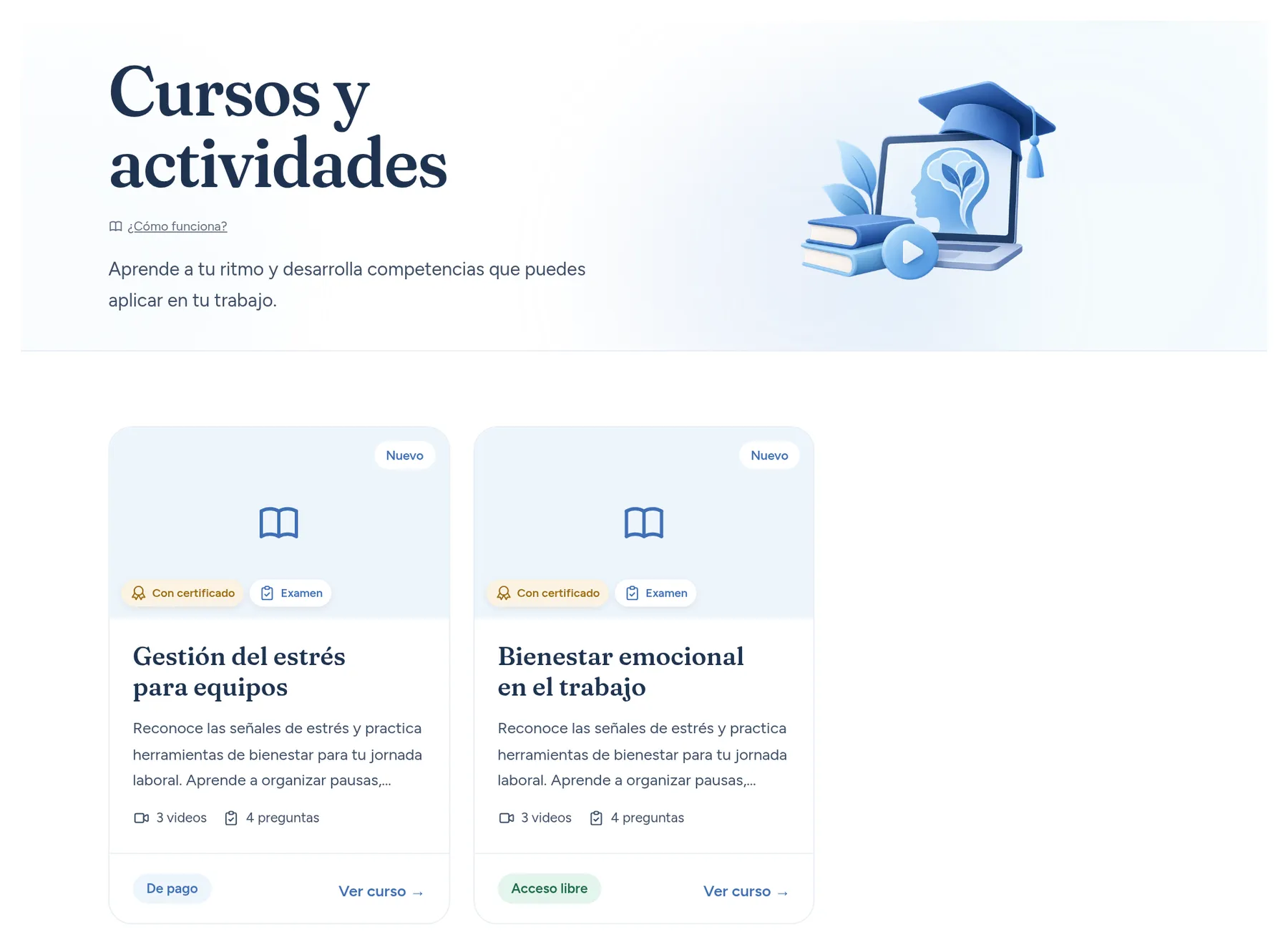
Elige tu curso
En el catálogo encontrarás los sellos «Acceso libre» y «De pago». Abre «Ver curso» para consultar el contenido y el precio antes de inscribirte.
Crea tu cuenta
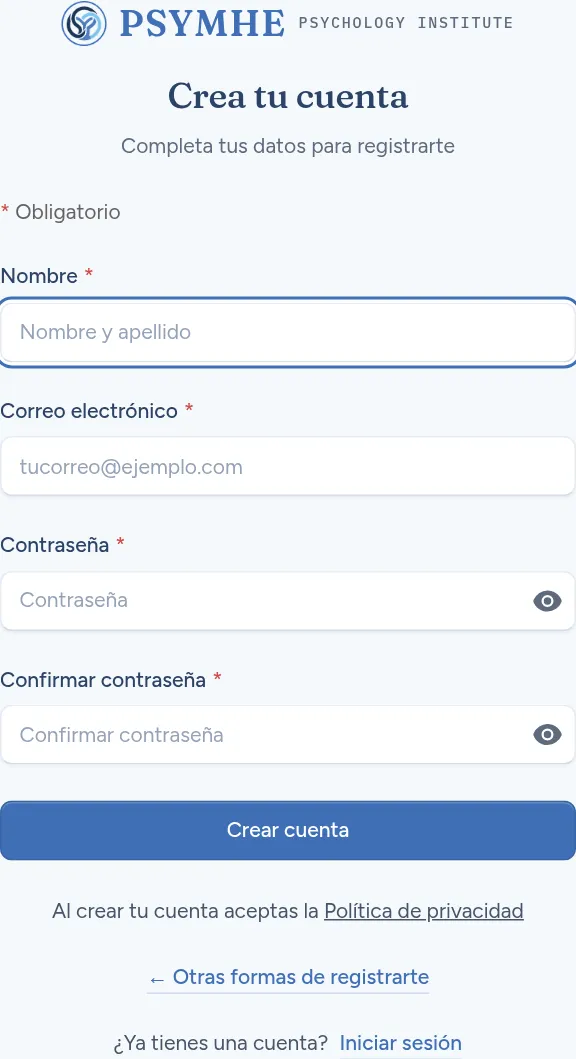
Regístrate con tu correo y una contraseña, o continúa con Google si esa opción está disponible. Si te registras con correo, abre el enlace de verificación que recibirás. Revisa también la carpeta de spam.
Inscríbete
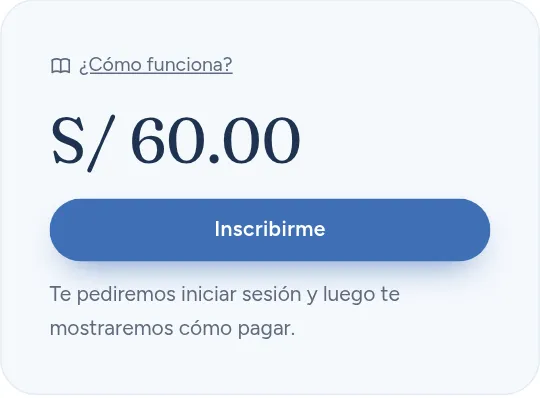
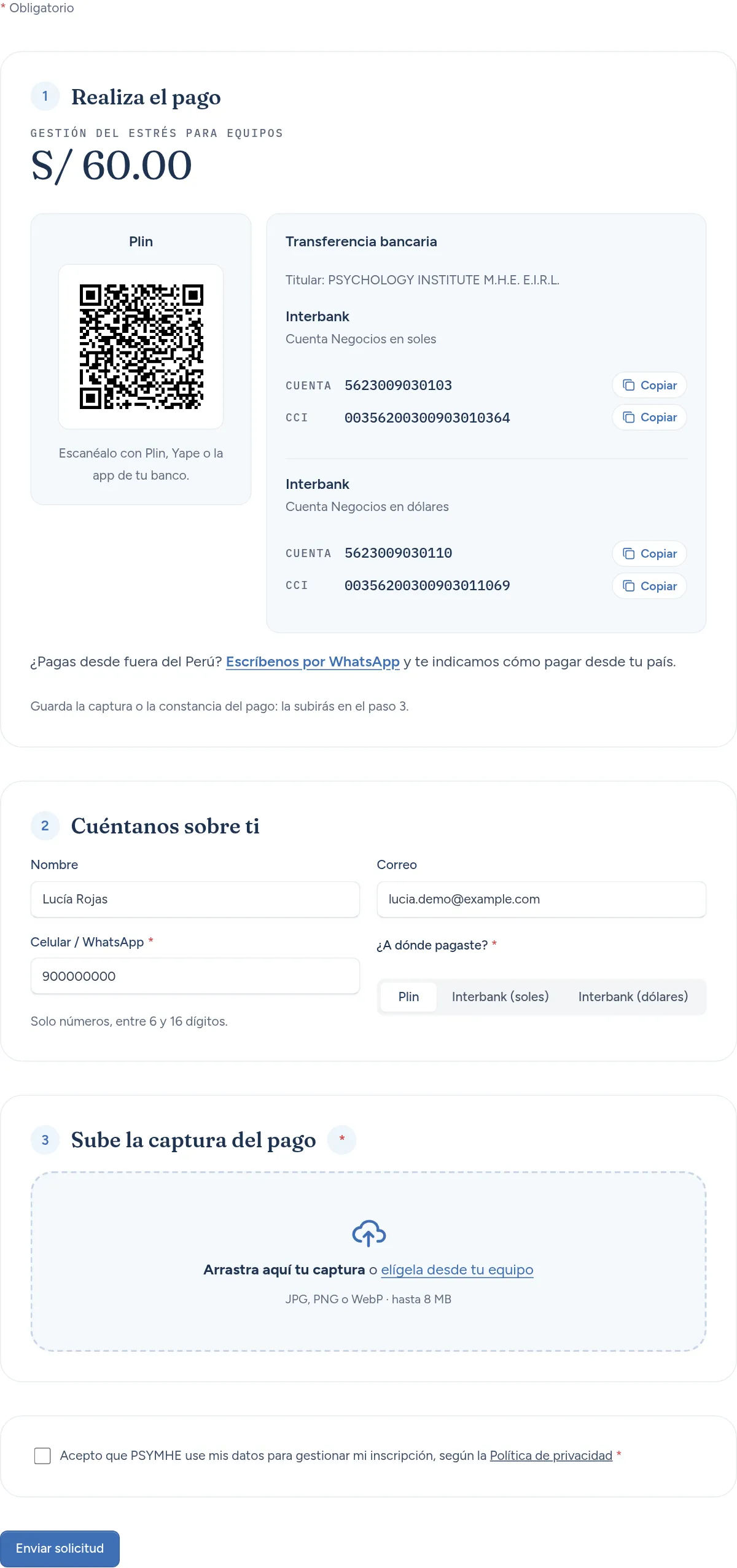
En un curso gratuito, inicia sesión y pulsa «Empezar curso»: tendrás acceso inmediato después de verificar tu correo. En uno de pago, pulsa «Inscribirme» y sigue estos pasos.
- En «Realiza el pago», escanea el QR de Plin o transfiere a Interbank en soles o dólares. Comprueba el importe y el titular: PSYCHOLOGY INSTITUTE M.H.E. E.I.R.L..
- En «Cuéntanos sobre ti», indica tu celular y selecciona «¿A dónde pagaste?».
- En «Sube la captura del pago», adjunta una imagen JPG, PNG o WebP de hasta 8 MB.
- Acepta el uso de tus datos para gestionar la inscripción y pulsa «Enviar solicitud».
Espera la validación de tu pago
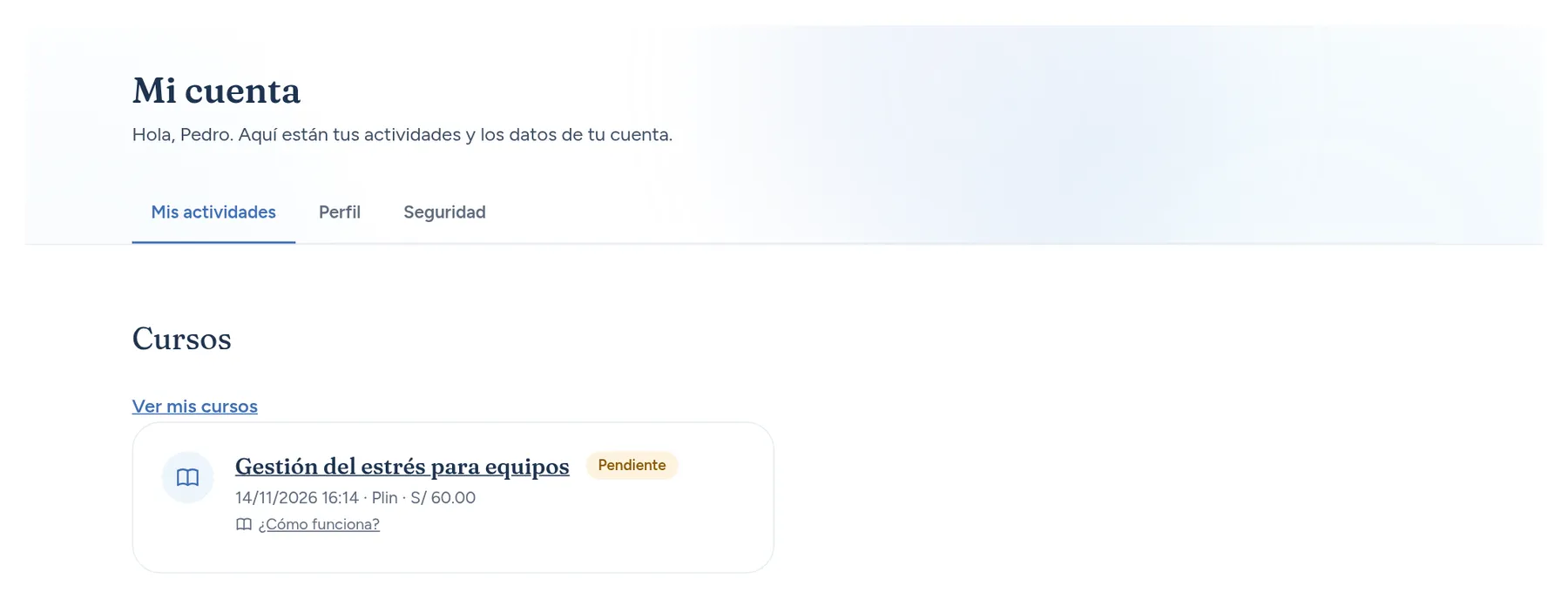
Tu solicitud aparecerá como «Pendiente» en las actividades de Mi cuenta. Recibirás un correo al enviar la solicitud y otro cuando se apruebe tu inscripción. Si se rechaza, podrás consultar el motivo y enviar una nueva solicitud desde el curso.
Ingresa al aula
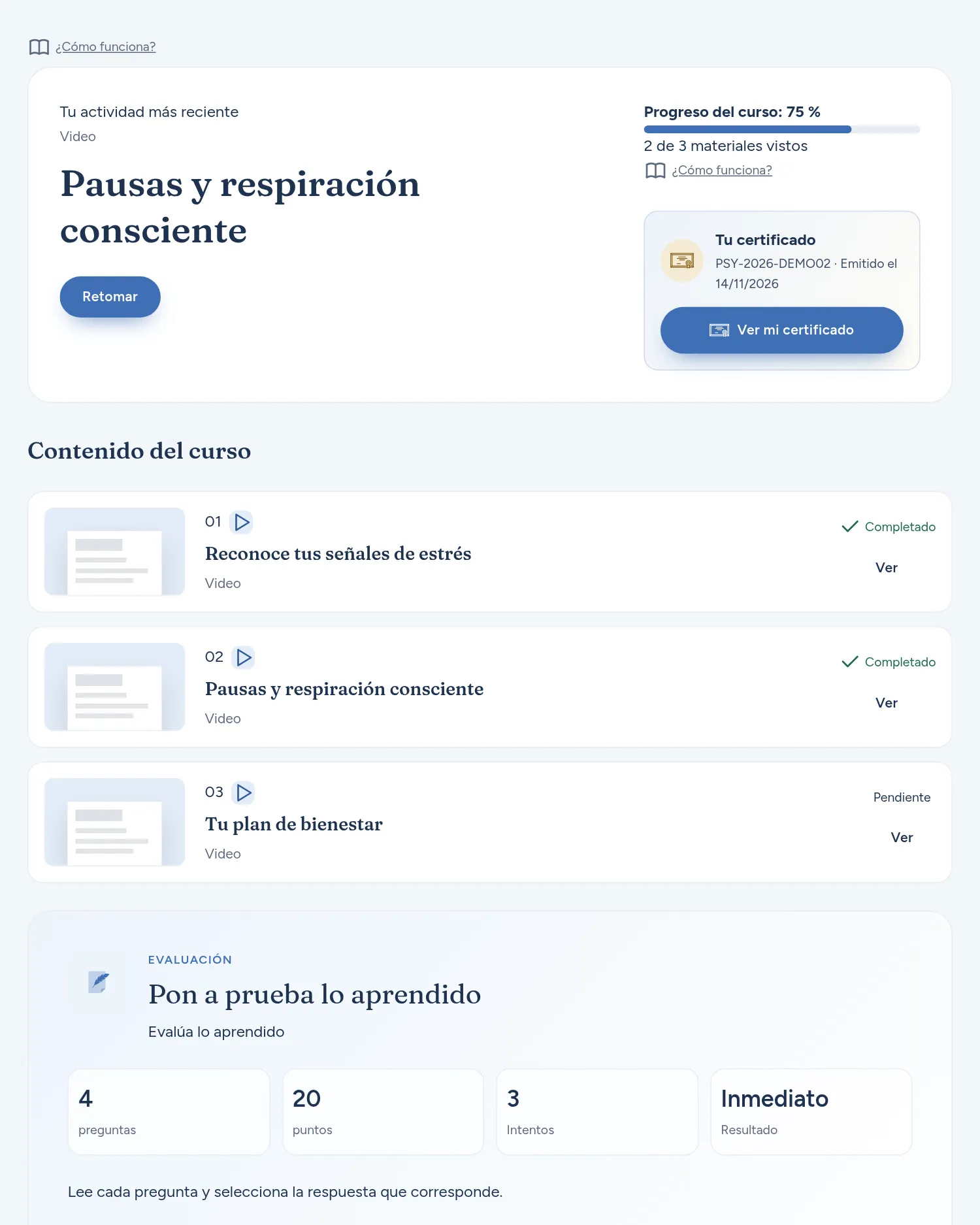
Cuando tengas acceso, pulsa «Ir al aula». Abre los materiales desde el contenido del curso y retoma tu actividad cuando quieras. El aula muestra los materiales vistos y tu progreso.
Rinde el examen
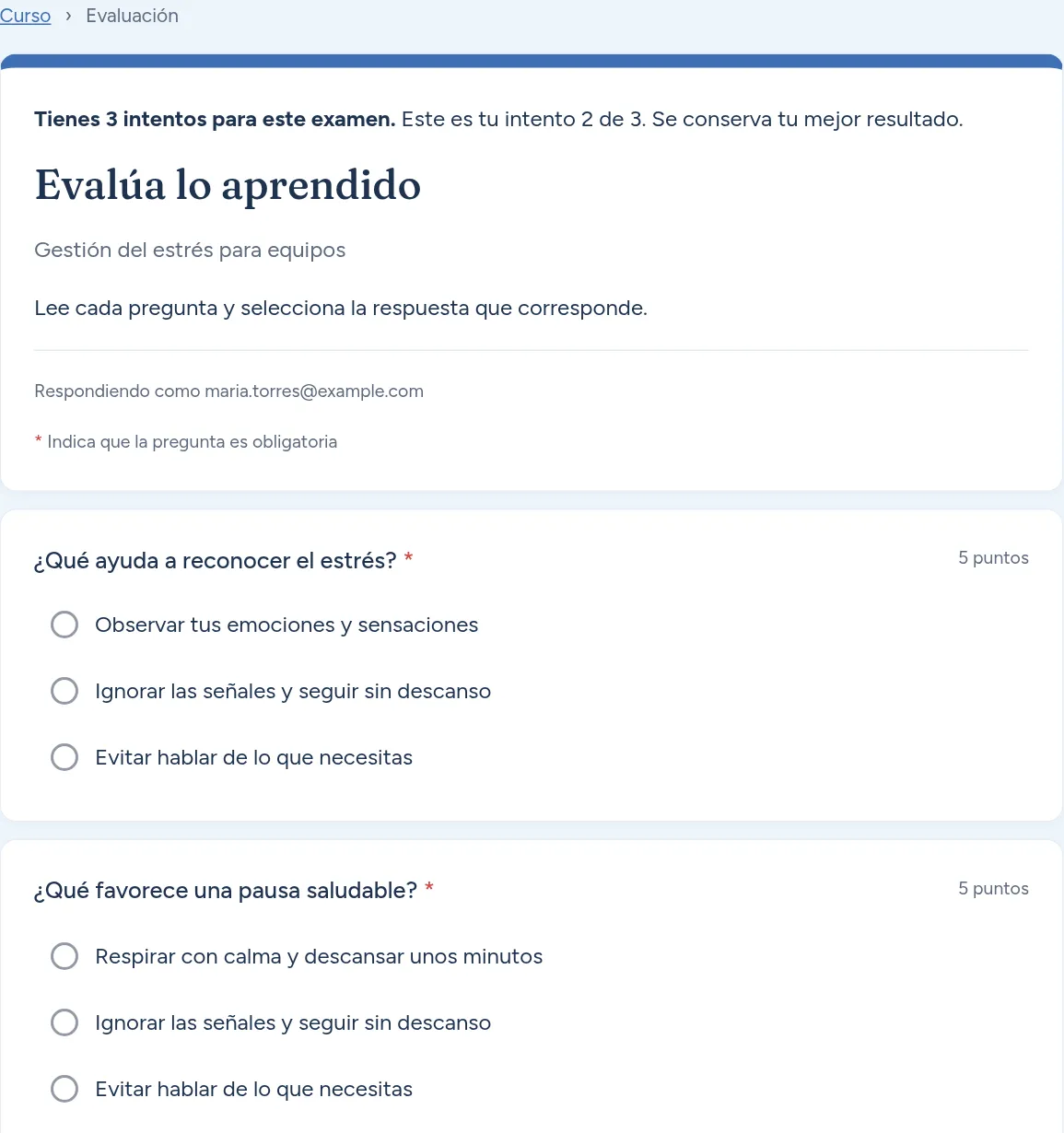
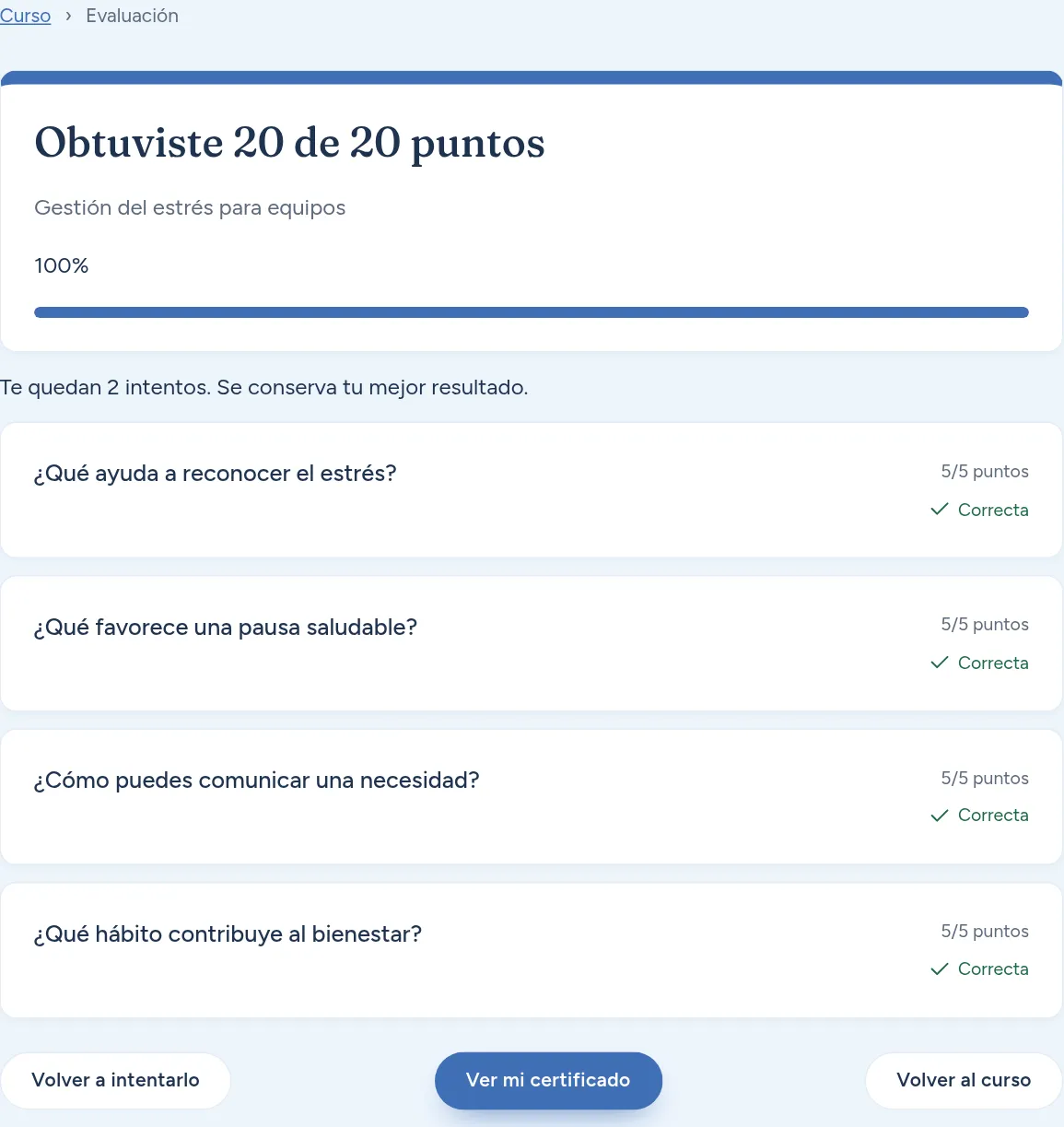
Dispones de 3 intentos para enviar el examen. Lee las preguntas, marca tus respuestas y envíalas para ver el resultado. Se conserva tu mejor nota; si aún tienes intentos, puedes volver a rendirlo.
Descarga tu certificado
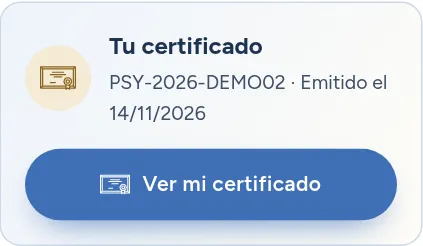
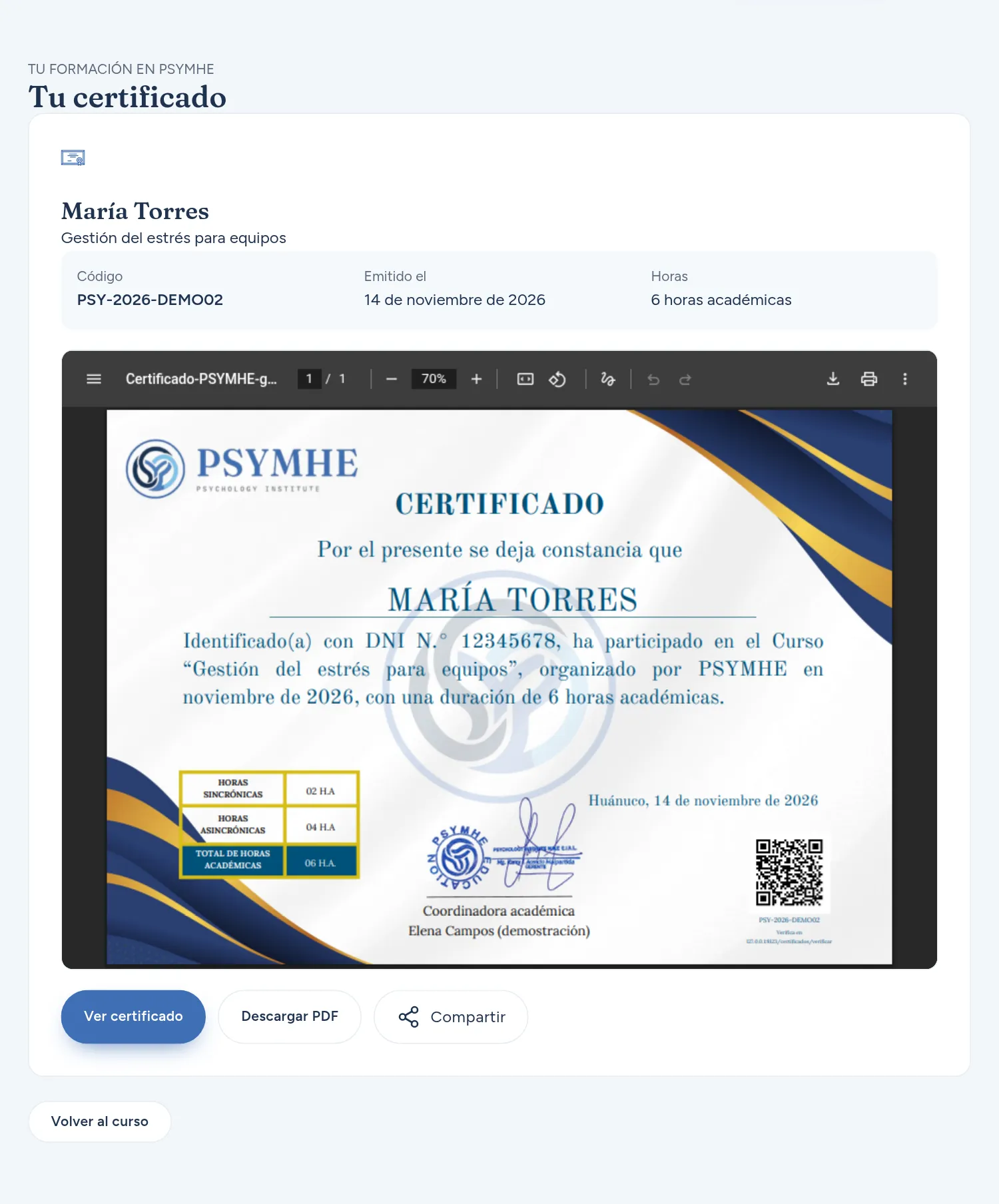
Si el curso ofrece certificado, estará disponible después de enviar el examen. Pulsa «Generar mi certificado» y revisa tus datos: el nombre se toma de tu perfil y, si el curso lo incluye, se usa tu DNI o se te pide ingresarlo. Una vez emitido, entra en «Ver mi certificado» y descarga el PDF.
Revisa tu nombre antes de confirmar: una vez emitido, no puedes cambiarlo por tu cuenta.
Comparte y verifica tu certificado
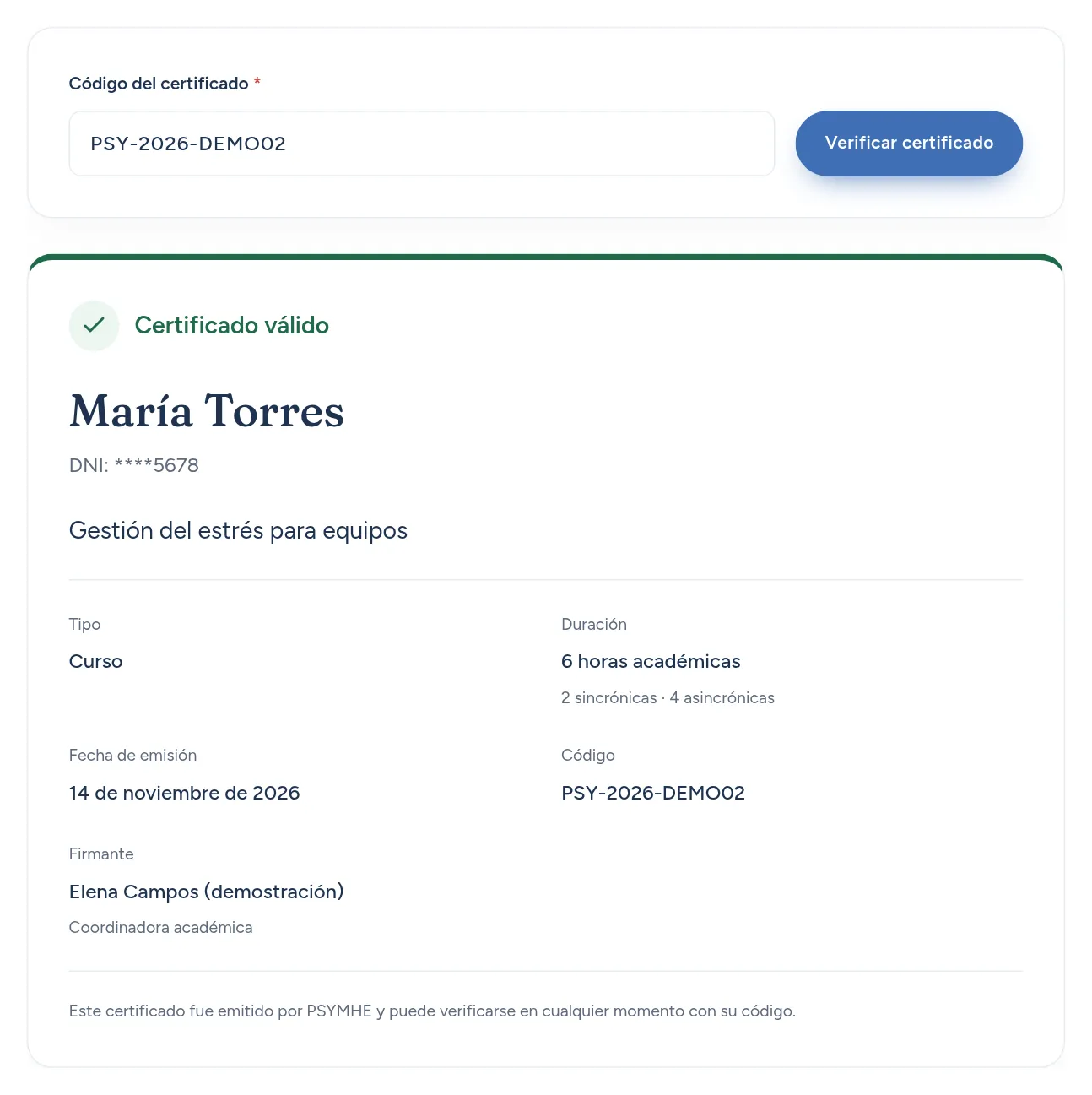
Tu certificado tiene un código único y un enlace de verificación. Puedes compartir ese enlace desde la página del certificado. Quien lo reciba podrá consultar su validez en la página pública de verificación.
Preguntas frecuentes
No me llegó el correo de verificación
Revisa spam y comprueba que escribiste bien tu correo. En la pantalla de verificación puedes solicitar el reenvío; espera 30 segundos entre solicitudes.
Mi pago sigue en revisión
Consulta tus actividades en Mi cuenta. Si necesitas consultar por tu solicitud, escríbenos por WhatsApp; el acceso al curso de pago se habilita al aprobar la inscripción.
Pago desde fuera del Perú
Antes de pagar, escríbenos por WhatsApp para conocer cómo hacerlo desde tu país.
Usé mis 3 intentos
Al enviar los tres intentos ya no podrás rendir nuevamente ese examen. Puedes consultar tu mejor resultado desde el aula.
Quiero corregir mi nombre
Corrígelo en el perfil de Mi cuenta antes de generar el certificado. Cambiar tu perfil después de emitirlo no modifica el certificado; si ya lo generaste, contacta a PSYMHE para solicitar una revisión.
Olvidé mi contraseña
En la pantalla de inicio de sesión, pulsa «¿Olvidaste tu contraseña?» y solicita el enlace de recuperación con tu correo.
Si necesitas ayuda, escríbenos por WhatsApp.